Enterprise Hosting · Von Gamern für Gamer
Pterodactyl installieren – Panel & Wings Schritt für Schritt
Kurzantwort: Pterodactyl installierst du am schnellsten mit dem Community-Installer auf Ubuntu: bash <(curl -s https://pterodactyl-installer.se), Option 2 (Panel + Wings). Danach Node, Allocations und Wings-Token einrichten.
Diese Anleitung zeigt dir Schritt für Schritt, wie du das Pterodactyl Panel und Wings auf deinem Server installierst. Pterodactyl ist ein kostenloses, Open-Source-Game-Server-Verwaltungspanel, das auf Docker-Containern basiert. Am Ende hast du eine lauffähige Umgebung, in der du Game-Server mit wenigen Klicks erstellen und verwalten kannst.
Hinweis: Ausführliche Unterseiten zu Konfiguration, Fehlerbehebung und Optimierung findest du in der linken Navigation.
Voraussetzungen
- Betriebssystem: Ubuntu 20.04, 22.04 oder 24.04 (empfohlen)
- CPU: Mindestens 2 Kerne
- RAM: Mindestens 4 GB (8 GB empfohlen für mehrere Server)
- Speicher: 20 GB freier SSD-Speicher
- Root-Zugriff: SSH-Zugang mit root-Rechten
- Docker-fähig: KVM-Virtualisierung (kein OpenVZ oder LXC)
- Domain: Eine Domain oder Subdomain für den Panel-Zugriff (optional, aber empfohlen)
Schritt 1: Grundlegende Server-Vorbereitung
Verbinde dich per SSH mit deinem Server:
ssh root@deine-server-ipAktualisiere das System:
apt update && apt upgrade -ySchritt 2: Pterodactyl Panel installieren
Pterodactyl bietet ein offizielles Installationsskript, das den gesamten Prozess automatisiert. Führe folgenden Befehl aus:
bash <(curl -s https://pterodactyl-installer.se)Das Skript startet und führt dich durch die Installation. Wähle im ersten Menü Option 2 – "Install Panel and Wings" um beides gleichzeitig zu installieren.
Schritt 3: Installationsfragen beantworten
Während der Installation wirst du nach verschiedenen Einstellungen gefragt. Hier eine Übersicht mit Empfehlungen:
| Einstellung | Empfehlung |
|---|---|
| Datenbank-Name | Enter drücken (Standard: panel) |
| Datenbank-Benutzername | Enter drücken (Standard: pterodactyl) |
| Datenbank-Passwort | Sicheres Passwort vergeben und notieren |
| Zeitzone | z.B. Europe/Berlin |
| E-Mail für Let's Encrypt | Deine echte E-Mail-Adresse |
| Admin-E-Mail | Deine E-Mail für den Panel-Login |
| Admin-Benutzername | z.B. admin |
| Admin-Passwort | Sicheres Passwort – damit loggst du dich später ein |
| FQDN (Domain) | Deine Domain oder Server-IP |
| Firewall konfigurieren | Ja (y) |
| Let's Encrypt SSL | Ja – nur mit Domain, nicht mit IP-Adresse |
Schritt 4: Installation abschließen
Das Skript installiert nun automatisch:
- Nginx als Webserver
- PHP 8.1 mit allen benötigten Erweiterungen
- MariaDB als Datenbank
- Redis für temporäre Datenspeicherung
- Composer für PHP-Abhängigkeiten
- Das Pterodactyl Panel selbst
- Docker für die Container-Verwaltung
- Wings als Daemon für die Game-Server
Die Installation dauert etwa 10-15 Minuten. Am Ende erhältst du eine Zusammenfassung mit allen Zugangsdaten.
Schritt 5: Panel im Browser öffnen
Rufe deine Domain oder Server-IP im Browser auf. Du solltest die Pterodactyl-Login-Seite sehen:
https://deine-domain.de # oder http://deine-server-ipMelde dich mit den Admin-Zugangsdaten an, die du während der Installation vergeben hast.
Schritt 6: Node erstellen – Wings verbinden
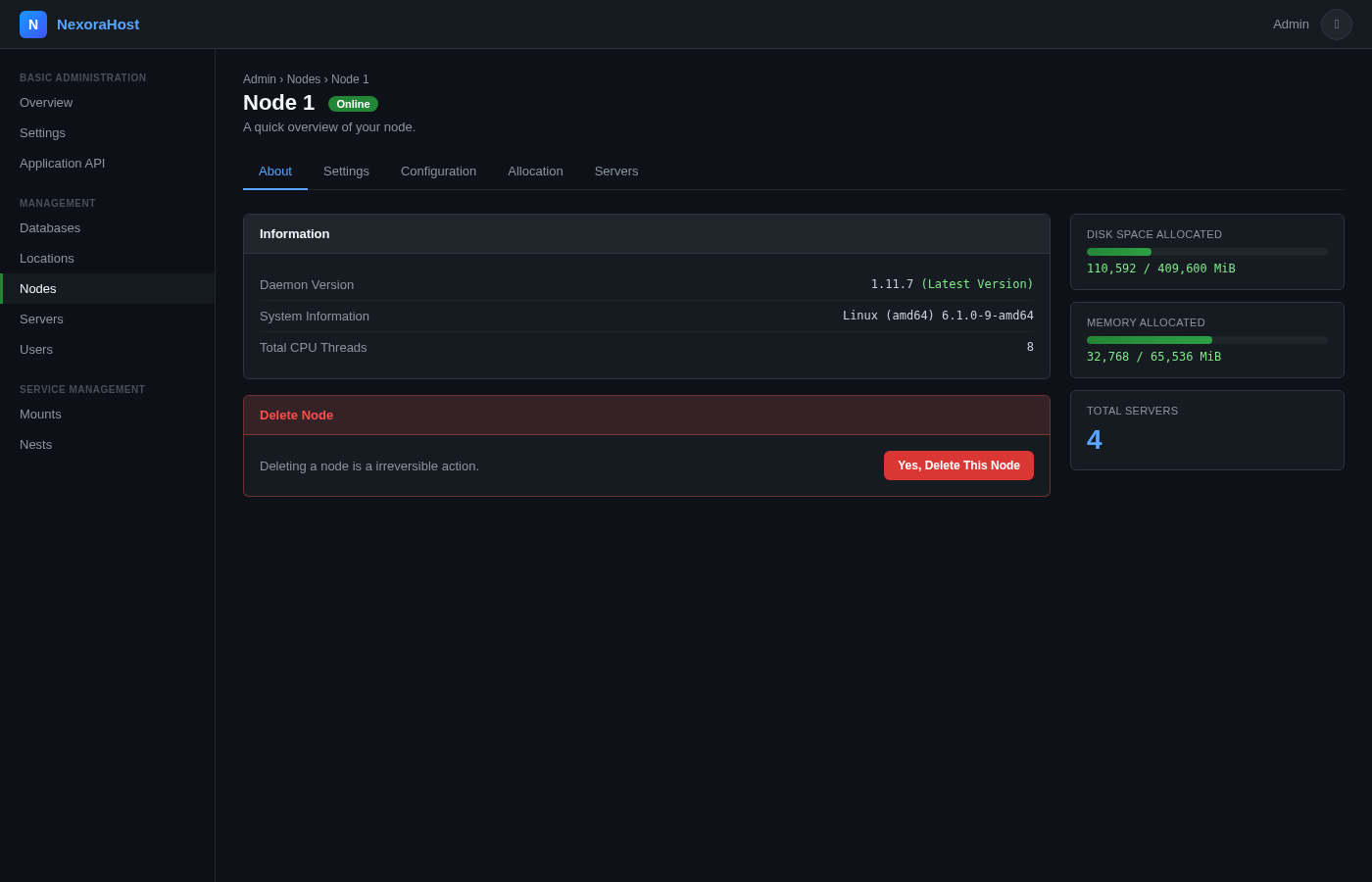
Damit du Game-Server hosten kannst, musst du einen Node erstellen und mit Wings verbinden:
- Klicke im Admin-Bereich links auf "Locations"
- Erstelle einen neuen Standort (z.B. "Deutschland") über "Create New"
- Klicke links auf "Nodes"
- Klicke auf "Create New"
- Fülle die Felder aus:
- Name: z.B. "Node-1"
- Location: Wähle deinen erstellten Standort
- FQDN: Deine Panel-Domain oder Server-IP
- Total Memory: Dein gesamter RAM in MiB (z.B. 16384 für 16 GB)
- Total Disk Space: Dein gesamter Speicher in MiB (z.B. 102400 für 100 GB)
- Klicke auf "Create Node"
Schritt 7: Node-Allocations einrichten
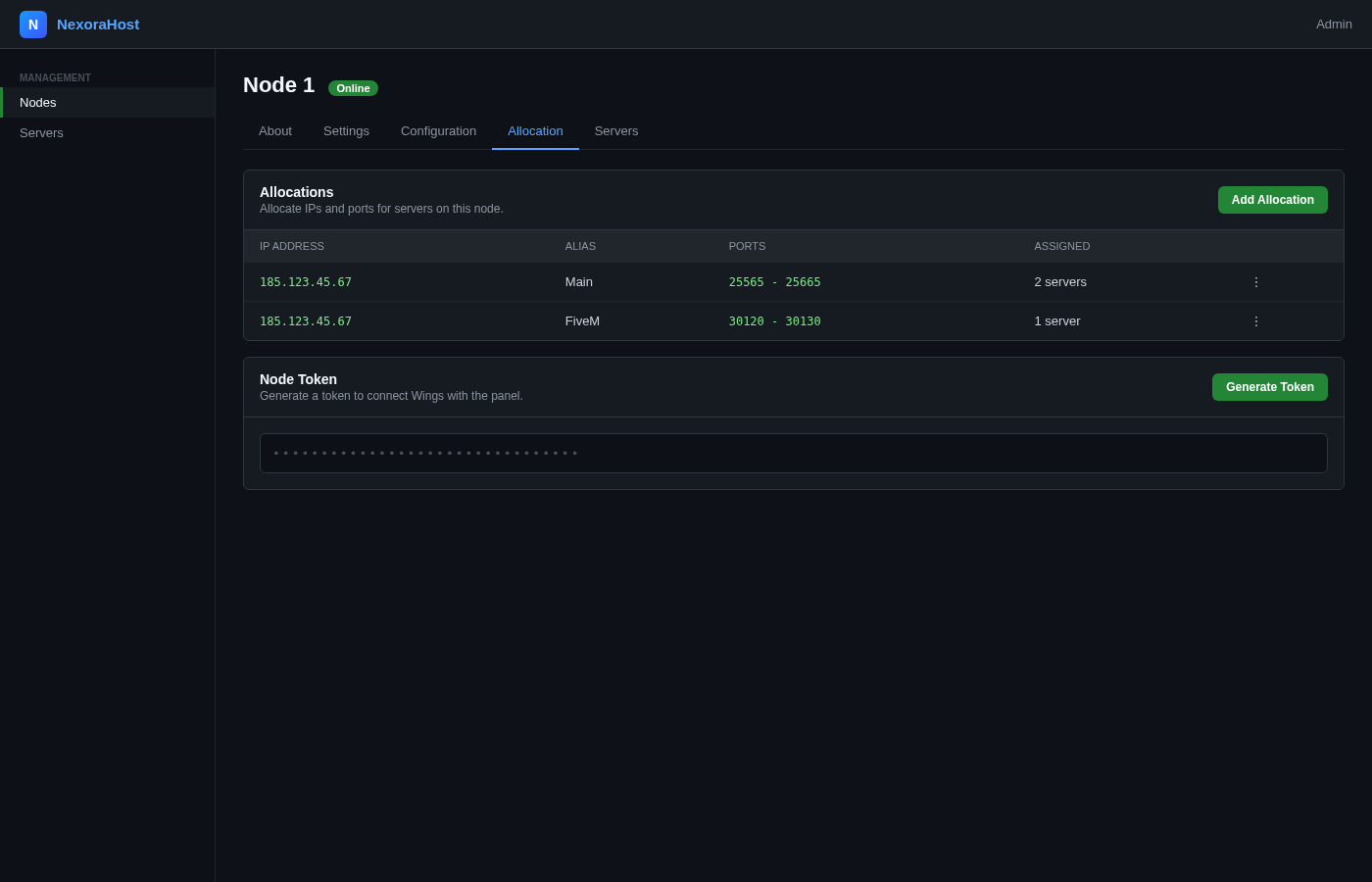
Allocations sind IP-Adressen und Ports, die deine Game-Server nutzen:
- Klicke auf deinen erstellten Node
- Gehe zum Tab "Allocations"
- Gib deine Server-IP ein und einen Port-Bereich (z.B. 25565-25665 für Minecraft)
- Klicke auf "Submit"
Schritt 8: Wings mit dem Panel verbinden
- Klicke auf den Tab "Configuration" in deinem Node
- Klicke auf "Generate Token"
- Kopiere den angezeigten Befehl und führe ihn in deiner SSH-Konsole aus
- Starte Wings mit:
sudo systemctl enable --now wings
Wechsle zurück zum Panel. Der Node sollte nun als online (grünes Herz) angezeigt werden.
Schritt 9: Ersten Game-Server erstellen
- Klicke links auf "Servers"
- Klicke auf "Create New"
- Wähle deinen Node aus
- Wähle ein Game (z.B. Minecraft) und konfiguriere Speicher, CPU und Ports
- Klicke auf "Create Server"
Dein Server wird erstellt und kann über die Server-Verwaltung gestartet werden.
Häufige Probleme und Lösungen
nginx startet nicht: Falls die Installation mit einem nginx-Fehler endet, bearbeite die Konfiguration:
nano /etc/nginx/sites-enabled/pterodactyl.confErsetze fastcgi_pass unix:/run/php/phpX.X-fpm.sock; durch:
fastcgi_pass 127.0.0.1:9000;Dann nginx neustarten: systemctl restart nginx
Node bleibt offline: Prüfe ob Wings läuft:
sudo systemctl status wingsFalls nicht, starte Wings im Debug-Modus:
sudo wings --debugFehlermeldungen helfen bei der Ursachensuche.
"Pool overlaps" Fehler: Docker-Netzwerke überlappen sich. Bearbeite die Wings-Konfiguration:
nano /etc/pterodactyl/config.ymlÄndere das Subnetz unter docker.network.interfaces.v4.subnet auf einen freien Bereich, z.B. 172.19.0.0/24 statt 172.18.0.0/16.
Nützliche Befehle
# Alle Benutzer auflisten
php artisan p:user:list

# Neuen Admin-Benutzer erstellen
php artisan p:user:make

# Benutzer löschen
php artisan p:user:delete
Diese Befehle müssen im Panel-Verzeichnis /var/www/pterodactyl ausgeführt werden.
Schnell-Checkliste
- Ubuntu 22.04 oder 24.04 Server mit root-Zugriff
- Installationsskript ausführen:
bash <(curl -s https://pterodactyl-installer.se) - Option 2 (Panel + Wings) wählen
- Alle Installationsfragen beantworten
- Im Browser einloggen
- Location und Node erstellen
- Allocations für Ports einrichten
- Wings-Token generieren und verbinden
- Ersten Game-Server erstellen
Ausführliche Anleitungen zu Eggs, Server-Konfiguration und Fehlerbehebung findest du in den Artikeln der linken Navigation.
Weiterführende Guides
Häufige Fragen (FAQ)
Welche Server-Anforderungen brauche ich für Pterodactyl?
Kann ich Pterodactyl auf einem VPS bei NexoraHost installieren?
Mein Node bleibt offline – was tun?
Panel und Wings auf demselben Server?
NexoraHost
Server fürs Panel
VPS/Root für Pterodactyl – genug RAM für mehrere Gameserver.
nexorahost.com · Maincubes FRA01 · 1 Tbit/s DDoS · 99,9 % Uptime