Enterprise Hosting · Von Gamern für Gamer
SpeedKit einrichten – Plesk Performance Extension (Baqend)
Kurzantwort: SpeedKit ist eine Plesk-Extension von Baqend, die Websites per Service Worker und Edge-Caching um 50–300% beschleunigt. Installation: Plesk → Extensions → SpeedKit → Install → Configure. WordPress: One-Click-Integration. Andere CMS: JavaScript-Snippet einbinden.
Was ist SpeedKit?
SpeedKit (von Baqend, Uni Hamburg Spin-off) ist eine Performance-Extension für Plesk, die ohne Backend-Änderungen Websites beschleunigt. Statt deinen Origin-Server zu optimieren, leitet ein Service Worker im Browser Anfragen auf ein schnelles Edge-Cache um.
Vorteile:
- 50–300% schnellere Ladezeiten (laut Hersteller, A/B-getestet)
- Funktioniert mit WordPress, Joomla, Typo3 und Custom-Websites
- Integrierter Page Speed Analyzer mit Video-Vergleich
- Varnish-basiertes CDN Edge Caching + In-Browser-Caching
- Transparente Bildoptimierung, HTTP/2, Predictive Preloading
SpeedKit vs. Cloudflare vs. nginx Cache
| SpeedKit | Cloudflare Free | nginx Cache (Plesk) | |
|---|---|---|---|
| Kosten | Paid Extension | Kostenlos | Inklusive |
| Dynamische Seiten | Sehr gut (Service Worker) | Eingeschränkt | Statisch only |
| WordPress | One-Click | Plugin nötig | Plugin nötig |
| Setup | 3 Klicks in Plesk | Nameserver umstellen | Plesk-Setting |
| Ideal für | Shops, WP, dynamische Sites | Statische Sites, DDoS | Einfache Sites |
Cloudflare-Guide: Cloudflare DNS einrichten · Allgemeine Performance: Website schneller machen
Voraussetzungen
- Plesk Onyx oder Plesk Obsidian
- Domain mit aktivem SSL (HTTPS Pflicht für Service Worker)
- SpeedKit Extension aus dem Plesk Extensions Catalog
Schritt 1: SpeedKit installieren
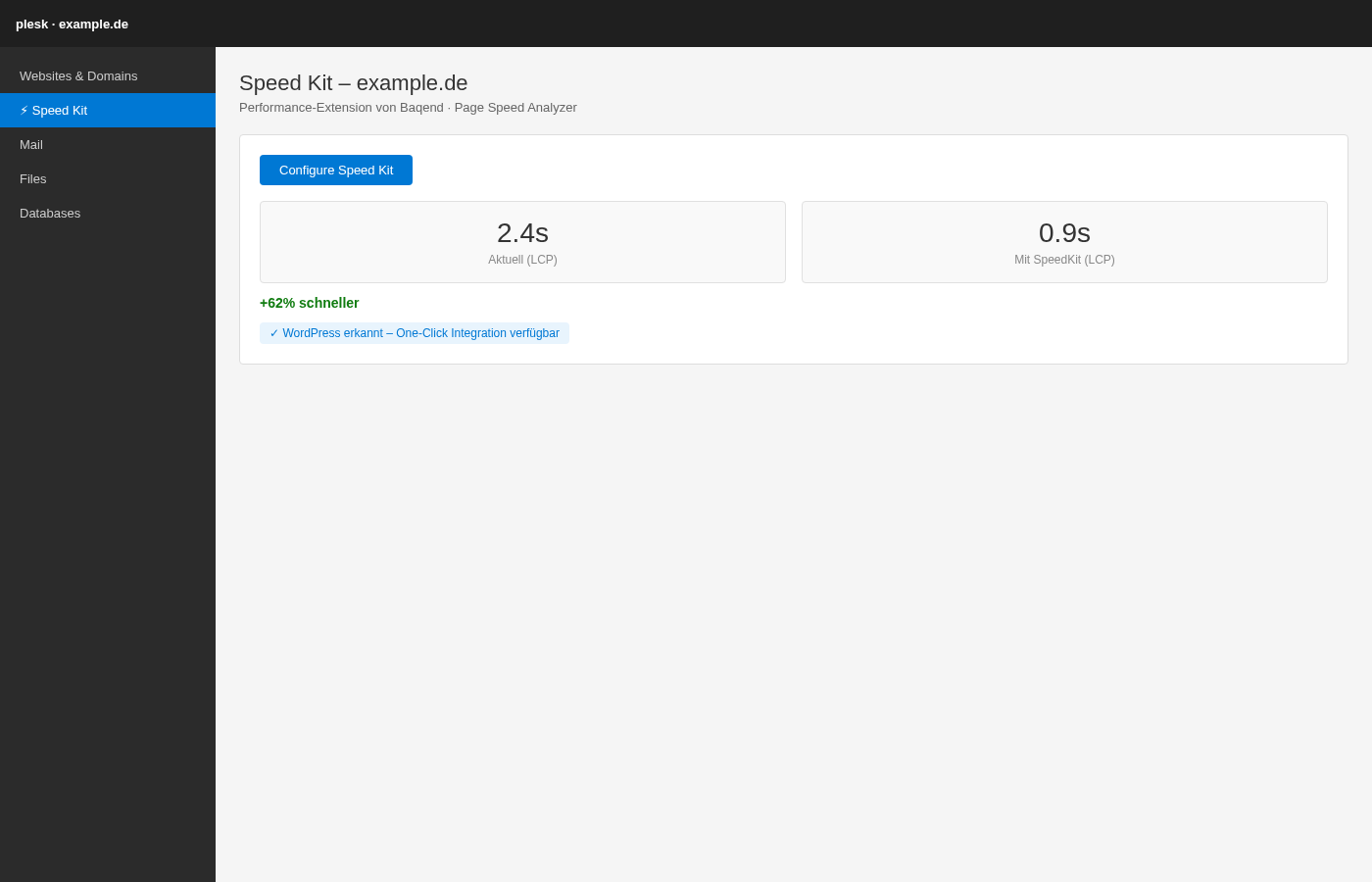
- In Plesk einloggen
- Gehe zu Extensions (linkes Menü)
- Suche Speed Kit im Catalog
- Klicke Install
- Nach Installation erscheint SpeedKit in der Domain-Übersicht
Schritt 2: Page Speed Analyzer
SpeedKit analysiert automatisch alle Websites in Plesk und zeigt:
- Speed Index, First Meaningful Paint, TTFB
- Video-Vergleich: aktuelle Ladezeit vs. optimierte Version
- Konkrete Optimierungsvorschläge
Nutze den Analyzer, um zu entscheiden, ob SpeedKit für deine Site sinnvoll ist.
Schritt 3: SpeedKit aktivieren
- Gehe zu deiner Domain in Plesk
- Klicke Speed Kit
- Klicke Install Speed Kit (pro Domain)
- Klicke Configure Speed Kit
- Folge dem Setup-Wizard
Schritt 4a: WordPress (One-Click)
Für WordPress-Installationen erkennt SpeedKit WP automatisch:
- SpeedKit → Configure → WordPress erkannt
- One-Click-Integration aktivieren
- SpeedKit installiert Service Worker und Caching-Regeln automatisch
- Performance erneut im Page Speed Analyzer prüfen
Schritt 4b: Andere Websites (Snippet)
Für Joomla, Typo3 oder Custom-HTML:
- SpeedKit Dashboard öffnen → Configure
- JavaScript-Snippet kopieren (Service Worker Registration)
- Snippet in
<head>deiner Website einfügen - Speed-up Policies definieren (Whitelist/Blacklist für URLs)
- Speichern und testen
Schritt 5: SpeedKit konfigurieren
Im SpeedKit Dashboard kannst du einstellen:
- Cache Policies: Welche URLs gecacht werden
- Blacklist: Admin-Bereiche, Warenkorb, Checkout ausschließen
- Image Optimization: Automatische Bildkompression
- Third-Party Acceleration: Externe Scripts beschleunigen
- Refresh API: Cache bei Content-Updates invalidieren
Typische Probleme
SpeedKit Button ausgegraut
HTTPS muss aktiv sein. SSL-Zertifikat prüfen → SSL einrichten
Service Worker registriert nicht
- HTTPS Pflicht (kein HTTP)
- Snippet korrekt im head?
- Browser-Cache leeren und neu laden
Warenkorb/Checkout kaputt
Checkout- und Cart-URLs in die Blacklist setzen – dynamische Seiten nicht cachen.
Kein Performance-Gewinn sichtbar
Page Speed Analyzer erneut laufen lassen. Prüfe ob SpeedKit aktiv (grüner Status). Hard Refresh im Browser (Ctrl+Shift+R).
SpeedKit + Cloudflare kombinieren?
Möglich, aber oft nicht nötig. SpeedKit allein reicht für die meisten Plesk-Websites. Cloudflare zusätzlich nur wenn du DDoS-Schutz oder globalen DNS brauchst – dann Mail-Records auf DNS only setzen.
Weiterführende Guides
Häufige Fragen (FAQ)
Ist SpeedKit kostenlos?
Funktioniert SpeedKit mit WordPress?
Kann SpeedKit meinen Shop beschleunigen?
SpeedKit oder WP Rocket – was reicht?
NexoraHost
Webspace & Websites
SSD-Hosting mit kostenlosem SSL, E-Mail-Postfächern & Plesk-Panel.
nexorahost.com · Maincubes FRA01 · 1 Tbit/s DDoS · 99,9 % Uptime